
必看!Chaos Envision v1.6.0 实时场景渲染软件-安装教程与疑难解读

还在为漫长的场景渲染等待时间而苦恼?Chaos Envision v1.6.0 实时场景渲染软件,为你打破效率瓶颈,开启创作新纪元。
这款软件专为解决传统渲染痛点而生。以往,渲染过程耗时费力,反复调整参数更让创作节奏拖沓。Chaos Envision v1.6.0 凭借实时渲染功能,让你瞬间看到场景变化效果,大大缩短创作周期。
其功能亮点十足。高精度材质模拟,逼真还原各类材质细节,从光滑的金属到柔软的织物,质感分毫毕现;实时光影调整,随心切换不同光照效果,轻松营造出或明亮欢快、或神秘深邃的独特氛围;高效场景管理系统,即使面对复杂庞大的场景模型,也能条理清晰地进行整合与编辑。
无论是建筑设计师想要实时展示设计蓝图,游戏开发者需加速场景搭建与视觉优化,还是影视制作人渴望快速预览场景布局,Chaos Envision v1.6.0 都能精准满足需求,成为创意实现的强大助力。
软件安装使用教程和常见问题
安装教程:
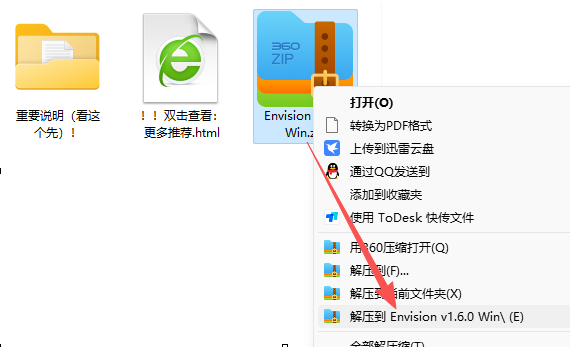
1、下载解压安装包;如没有解压软件,可复制下载(http://urlqh.cn/mV6Wu );
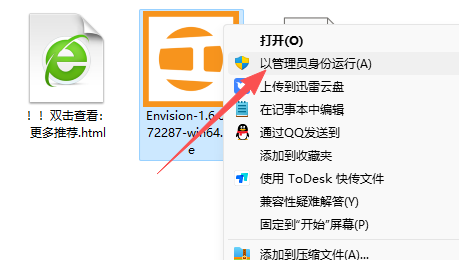
2、选择【Envision-1.6.0-672287-win64.exe】右键以管理员身份运行
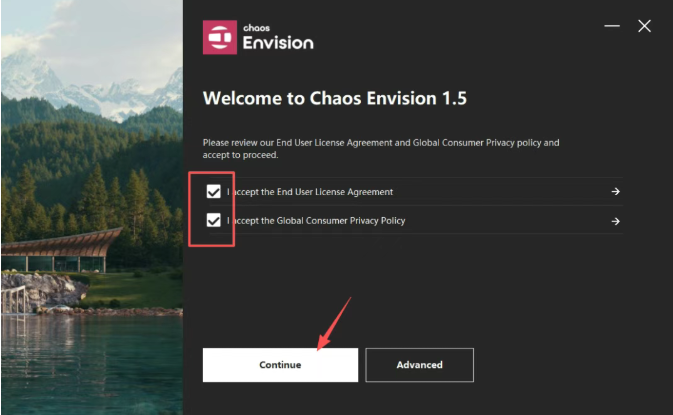
3、勾选下面两个复选框,点击Continue
4、点击 Use License Server
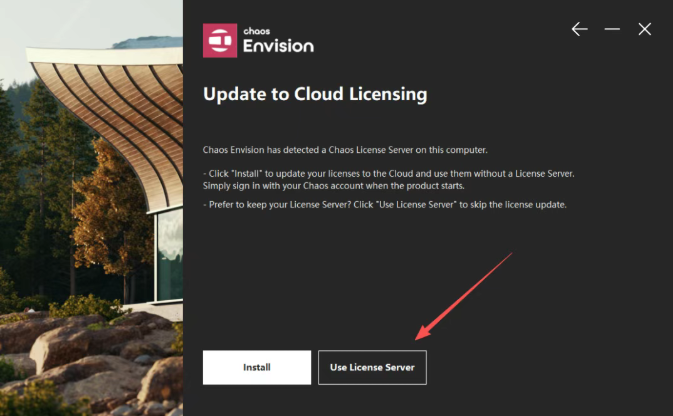
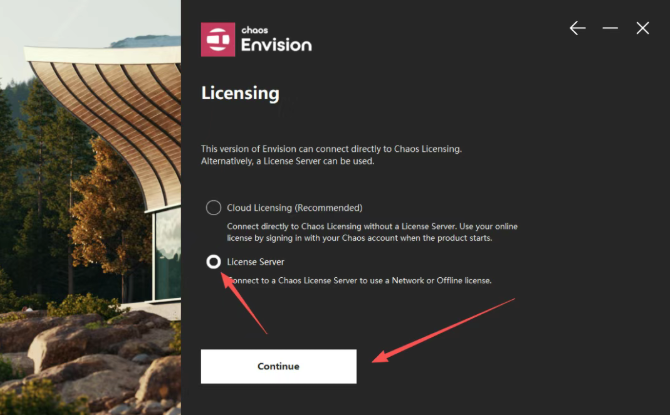
5、选择License Server,点击 Continue
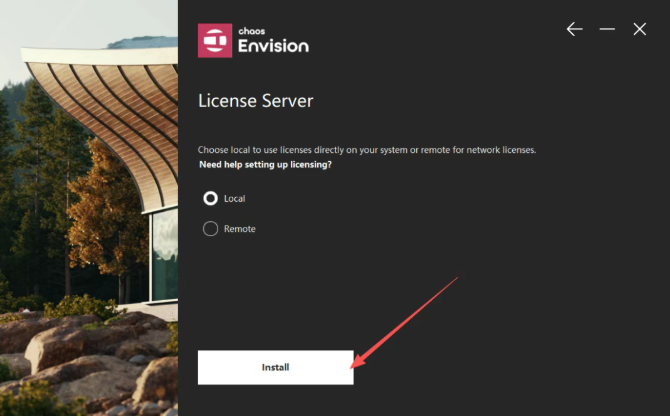
6、点击 Install
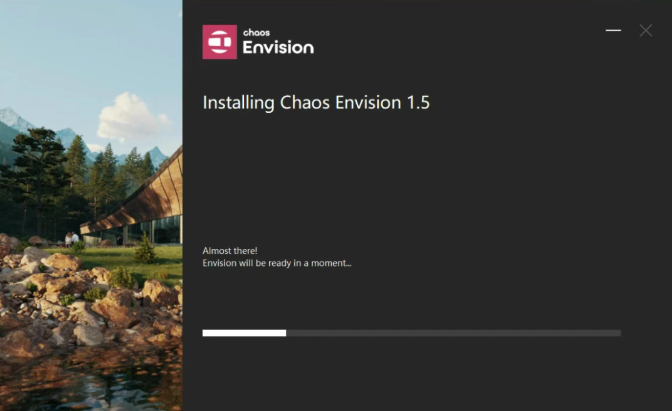
7、正在安装中,等待安装完成
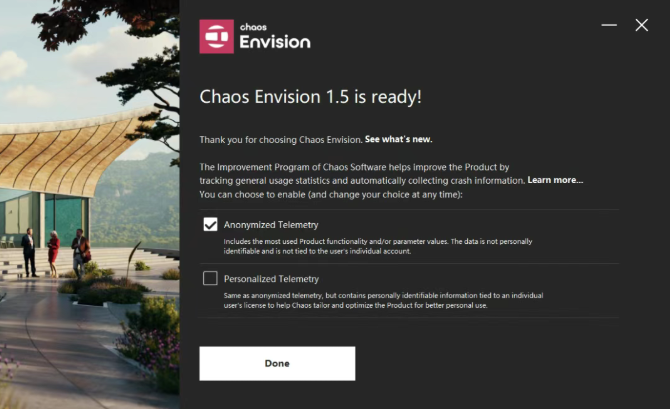
8、安装完成后点击DONE
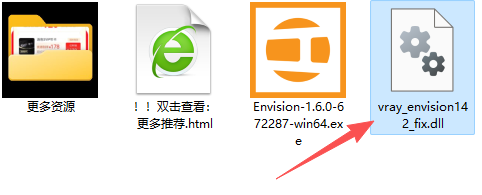
9、复制安装包内 【vray_envision142_fix.dll】;
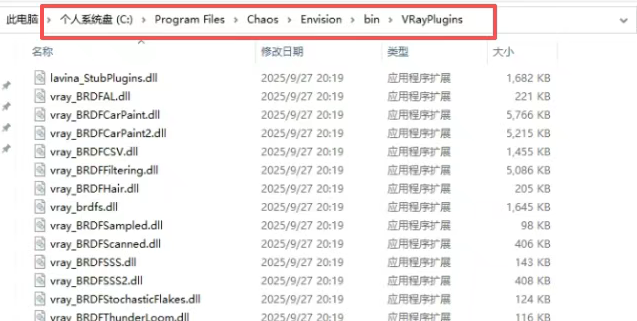
10、将刚才复制的【vray_envision142_fix.dll】到安装目录的如下位置,默认C:\Program Files\Chaos\Envision\bin\VRayPlugins
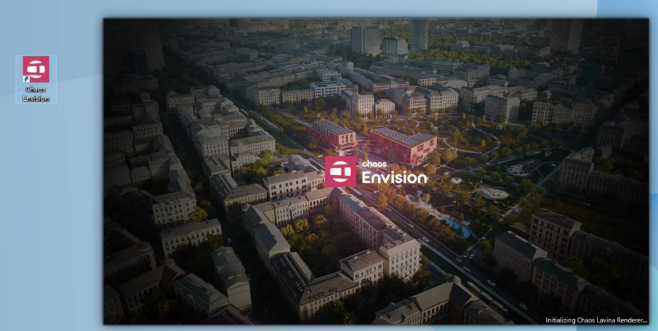
11、桌面启动软件,正在启动中
12、进入软件界面后点击New scene可以新建
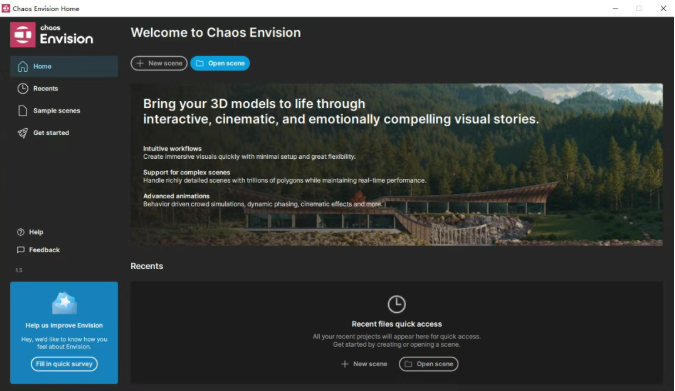
13、进入后就可以开始使用了
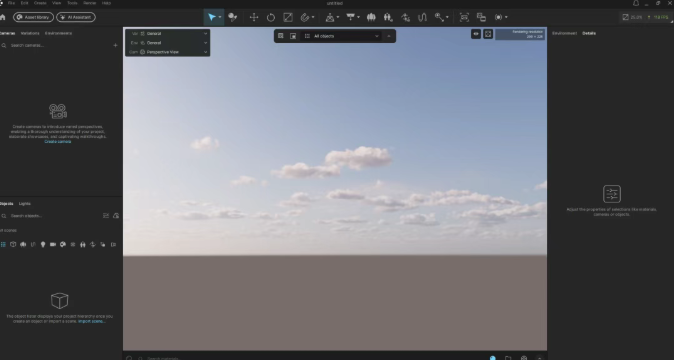
使用教程
导入场景:进入软件主界面后,点击 “File(文件)” 菜单,选择 “Import(导入)”,在弹出的文件选择窗口中,找到您准备好的场景文件并导入。
材质调整:选中场景中的物体,在右侧属性栏中找到 “Materials(材质)” 选项卡。在这里,您可以从预设材质库中选择合适的材质,也能通过调整参数自定义材质效果,实现高精度的材质模拟。
光影设置:点击 “Lighting(灯光)” 面板,可添加不同类型的光源,如点光源、平行光等。通过调整光源的位置、强度、颜色等参数,进行实时光影效果的调整,营造所需的场景氛围。
场景管理:在 “Scene(场景)” 窗口中,您可以对场景中的各类元素进行管理。如创建文件夹对模型进行分类,方便查找和编辑;通过层级关系调整物体的显示顺序等。
实时渲染与预览:完成上述设置后,软件会实时渲染场景,您可在视图窗口中实时查看效果。若需调整,直接修改参数,渲染结果将同步更新。
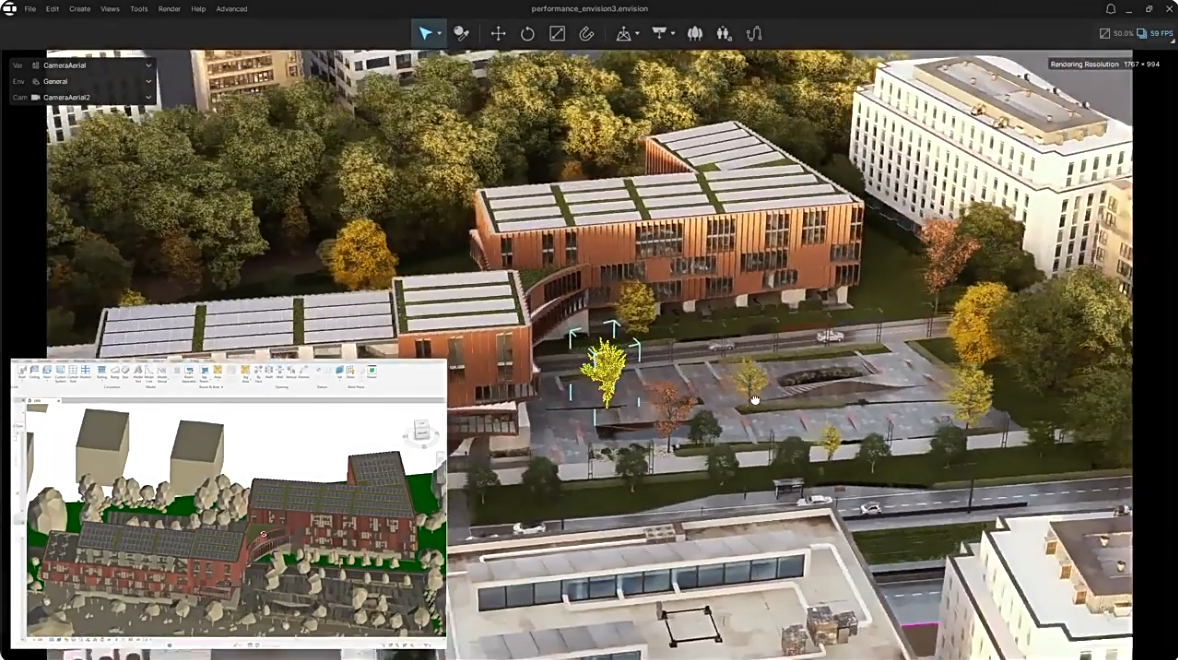
常见问题
软件启动缓慢:可能是首次启动需加载大量资源,耐心等待即可。若多次启动均缓慢,检查电脑是否满足软件最低配置要求,关闭不必要的后台程序,释放系统资源。
材质显示异常:确认是否正确导入材质文件,若材质参数调整后显示仍异常,尝试重新选择预设材质,逐步调整参数以达到理想效果。
光影效果不明显:检查光源的强度、位置及颜色设置是否合理,同时注意场景中物体的材质属性对光影的反射、折射等影响,适当调整可增强光影效果。
软件下载地址:Chaos Envision v1.6.0
如果觉得资源不错,欢迎任意金额打赏支持
赏


打赏将减轻 dcss.top 服务器与加速流量负担,更好的提供优秀资源
更多文章
-
PSAI协调溶图功能如何用?adobe正版激活如何购买?
今天实测 PS 2025 Beta 27.0 新功能,聚焦 AI 生成式放大与协调溶图调和。还会分享 PSAI 协调溶图用法和 Adobe 正版激活购买指南。没装这个版本的,可以移步到这里下载安装——炸裂!PS2026 27.0 独家上新。话不多说,这就开看溶图调和功能咋用:首先我们准备2个图(背景图+产品图)2、把素材图片 放入PS,调整大小和位置如
-
Adobe正版一天只要一块钱,你造吗?
最近PS官方打击盗版,很多朋友都反馈说自己的AI功能不能使用。事实也确实是如此,例如,小编就遇到这样的提示“Photoshop 创成式填充无法使用,提示您已经无权访问”经过大成的测试,目前使用AI功能需要正版+魔法;然而888的高昂年费让很多人犹豫,对此,今天给大家推荐使用拼车账号,一天只要1元,是不是很划算!!!1.拼车
-
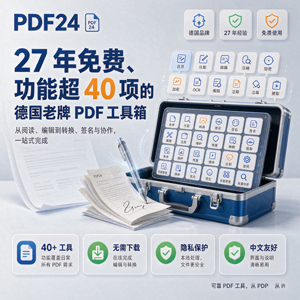
PDF24|27 年免费、功能超 40 项的德国老牌 PDF 工具箱
PDF24由德国开发者StefanZiegler于1999年发布,至今27年仍完全免费、无广告、无水印,是Windows下最良心的PDF工具之一。它采用模块化设计,集成了40+项功能——合并、分割、压缩、转换、加密、解密、旋转、书签编辑、PDF比较、
-
Id2026 Adobe InDesign 2026 v21.2 中文版安装教程
Adobe InDesign 2026 v21.2,是一款在桌面出版与页面设计领域占据领先地位的专业软件。作为 Adobe Creative Cloud 的重要成员,它集前沿技术与强大功能于一身。借助 AI 智能助力,排版过程更高效智能;Flex 弹性布局让页面元素自适应调整,适应不同内容与设备。无论是印刷出版的精美刊物,还是数字媒体的交互界面,皆能完美
-
必看!Chaos Envision v1.6.0 实时场景渲染软件-安装教程与疑难解读
还在为漫长的场景渲染等待时间而苦恼?Chaos Envision v1.6.0 实时场景渲染软件,为你打破效率瓶颈,开启创作新纪元。这款软件专为解决传统渲染痛点而生。以往,渲染过程耗时费力,反复调整参数更让创作节奏拖沓。Chaos Envision v1.6.0 凭借实时渲染功能,让你瞬间看到场景变化效果,大大缩短创作周期。其功能亮点十足。高