
Aperty AI识别准确率高吗 Aperty人脸特征识别错误如何修正

还在为复杂的人像修图头疼吗?Aperty AI 绝对是一款你需要的修人像AI软件!工具超厉害,既能独立运行,还能变身插件融入 PS、LR,简直是修图界的 “多面手”。
Aperty AI 功能强大,可以一键预设、自动识别人像五官、智能遮罩、自动上妆…… 这些功能就像给修图开了挂,磨皮、大眼、美白,统统不在话下,就算你是修图小白也能轻松上手。
Aperty AI识别准确率高吗?
答案:Aperty AI 的识别准确率相当高。演示操作如下;
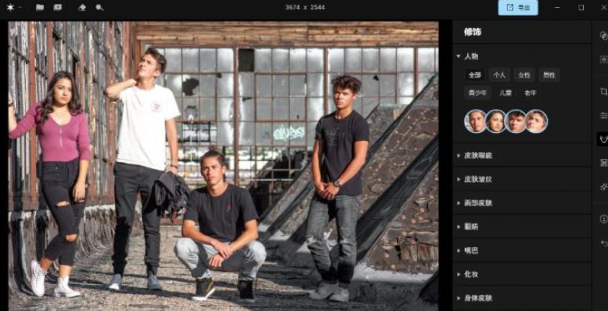
1、在多人合照中,如图所示,通过右侧栏 “修饰” 工具的 “人物” 功能,能将人物区分开来,可按个人、女性、儿童等筛选项选择不同对象进行编辑,精准度令人惊叹。
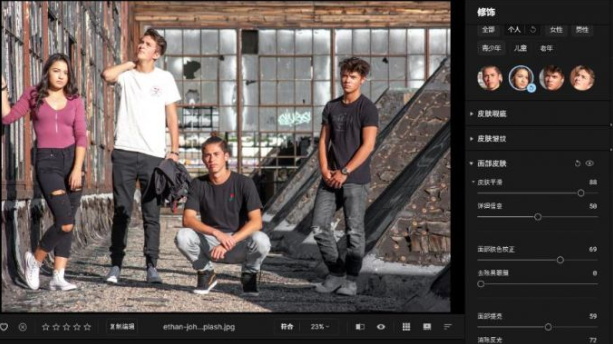
2、我们选择“个人”时,如下图所示,功能面板中的人物头像会分开,可以单独选取。

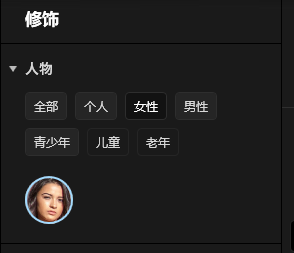
3、选择“女性”时,如下图所示,功能面板仅会显示女性的头像,从这里可以看到Aperty的AI识别准确度很高,不仅可以将人物分开编辑,还可以根据人物特征进行归类。
4、我们如果要进行单人编辑的话,如下图所示,只要切换到“个人”选项后,点击下方头像中的目标人物,比如这里选择了第二个人物头像,就可以对这位女性进行单独的修图。
二、Aperty人脸特征识别错误如何修正
Aperty AI人脸的识别准确度虽然很高,但有时候背景与人物的衣服、鞋子等过于相似的话,难免会出现一些识别错误。对于这些问题,其实可以用Aperty的“纠错神器” —— 蒙版功能修正一下,下面我们来看看具体怎么操作。
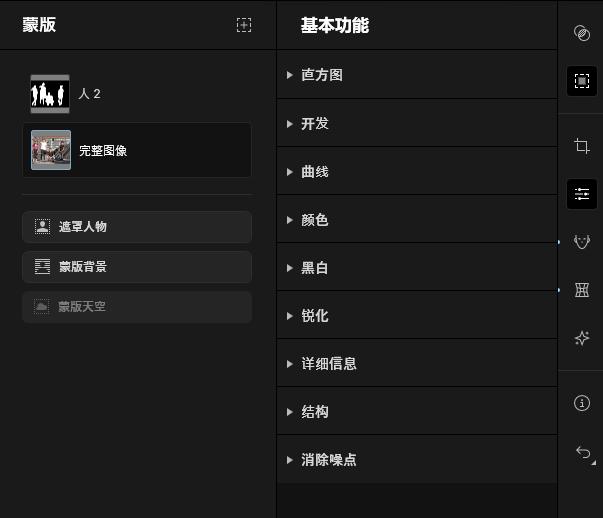
1、在Aperty的右侧工具栏展开“蒙版”功能,在其功能面板中可以选择“遮罩人物”、“遮罩背景”的选项,我们点击“遮罩人物”,Aperty就会自动将照片里的人物都识别出来并加上遮罩。
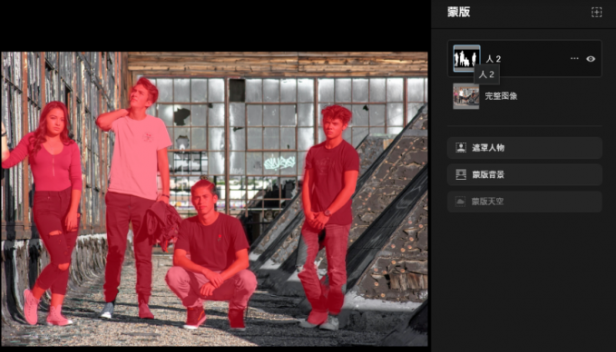
2、点击选择Aperty识别好的人物遮罩,如下图所示,照片中的人物就会被覆盖上半透明的红色蒙版,可以看到靠右边的人物裤子有些区域未被正确识别,因为颜色与背景过于相似。
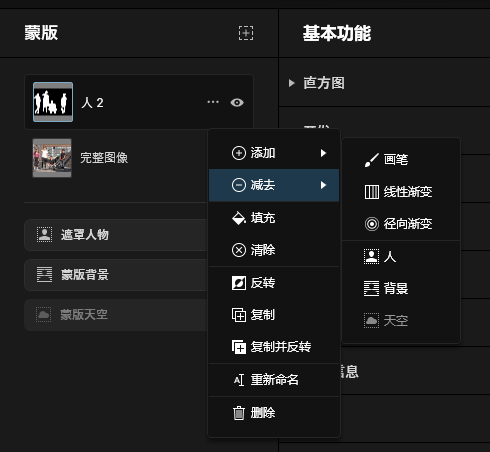
3、在这样的情况下,我们可以使用蒙版的修改功能,对自动识别的结果进行微调。如下图所示,在蒙版面板的“人物遮罩”中,点击更多选项,在弹出菜单中选择添加或减去,然后选择画笔工具。
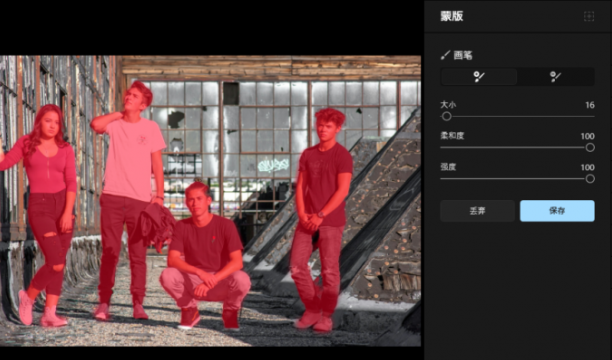
4、在画笔工具中,可以调整笔尖的大小、柔和度和强度,我们这里将笔尖大小调整为16,其他参数保持默认,然后在未识别到的衣服处涂抹,使其也覆盖上半透明的红色,就可以完成蒙版的修正。其他识别错误的小细节,也可以用同样的方法修复。
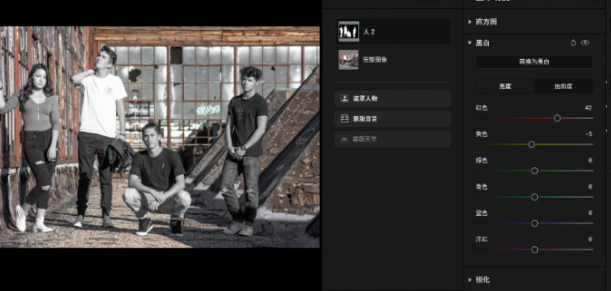
5、修正好蒙版后,我们就可以用其他修图工具调整人像。比如下图所示,我们在打开人物遮罩的情况下,使用“黑白”工具,将蒙版内的人物都“转换为黑白”,就能呈现出背景彩色,人物黑白的效果。其他工具,如颜色、饱和度等,都可以仅作用于蒙版区域,让人物有别于背景的效果。
总结:以上就是关于Aperty AI识别准确率高吗,Aperty人脸特征识别错误如何修正的相关内容。Aperty的AI识别准确率是相当高的,无论照片里面有多少个人,都可以识别出来。不仅如此, Aperty还会提供人物的列表选项,就是我们可以选择P哪个人,比如有些照片我们只想P主角,就可以仅选主角来编辑。这么牛的 Aperty AI,你还不赶紧试试?
工具下载:人像摄影师必备,Skylum Aperty AI v1.5.0.1438 中文版,让你的人像照秒变大片!
如果觉得资源不错,欢迎任意金额打赏支持
赏


打赏将减轻 dcss.top 服务器与加速流量负担,更好的提供优秀资源
更多文章
-
PSAI协调溶图功能如何用?adobe正版激活如何购买?
今天实测 PS 2025 Beta 27.0 新功能,聚焦 AI 生成式放大与协调溶图调和。还会分享 PSAI 协调溶图用法和 Adobe 正版激活购买指南。没装这个版本的,可以移步到这里下载安装——炸裂!PS2026 27.0 独家上新。话不多说,这就开看溶图调和功能咋用:首先我们准备2个图(背景图+产品图)2、把素材图片 放入PS,调整大小和位置如
-
Adobe正版一天只要一块钱,你造吗?
最近PS官方打击盗版,很多朋友都反馈说自己的AI功能不能使用。事实也确实是如此,例如,小编就遇到这样的提示“Photoshop 创成式填充无法使用,提示您已经无权访问”经过大成的测试,目前使用AI功能需要正版+魔法;然而888的高昂年费让很多人犹豫,对此,今天给大家推荐使用拼车账号,一天只要1元,是不是很划算!!!1.拼车
-
PDF24|27 年免费、功能超 40 项的德国老牌 PDF 工具箱
PDF24由德国开发者StefanZiegler于1999年发布,至今27年仍完全免费、无广告、无水印,是Windows下最良心的PDF工具之一。它采用模块化设计,集成了40+项功能——合并、分割、压缩、转换、加密、解密、旋转、书签编辑、PDF比较、
-
Id2026 Adobe InDesign 2026 v21.2 中文版安装教程
Adobe InDesign 2026 v21.2,是一款在桌面出版与页面设计领域占据领先地位的专业软件。作为 Adobe Creative Cloud 的重要成员,它集前沿技术与强大功能于一身。借助 AI 智能助力,排版过程更高效智能;Flex 弹性布局让页面元素自适应调整,适应不同内容与设备。无论是印刷出版的精美刊物,还是数字媒体的交互界面,皆能完美
-
必看!Chaos Envision v1.6.0 实时场景渲染软件-安装教程与疑难解读
还在为漫长的场景渲染等待时间而苦恼?Chaos Envision v1.6.0 实时场景渲染软件,为你打破效率瓶颈,开启创作新纪元。这款软件专为解决传统渲染痛点而生。以往,渲染过程耗时费力,反复调整参数更让创作节奏拖沓。Chaos Envision v1.6.0 凭借实时渲染功能,让你瞬间看到场景变化效果,大大缩短创作周期。其功能亮点十足。高