Adobe 正版服务(Adobe Genuine Software Integrity Service,简称 AGS)会定期验证电脑上 Adobe 应用程序的正版情况。若软件非正版,它会持续弹出无法关闭的通知窗口。别担心,下面为您介绍两种解决 Adobe 弹窗警告的方法。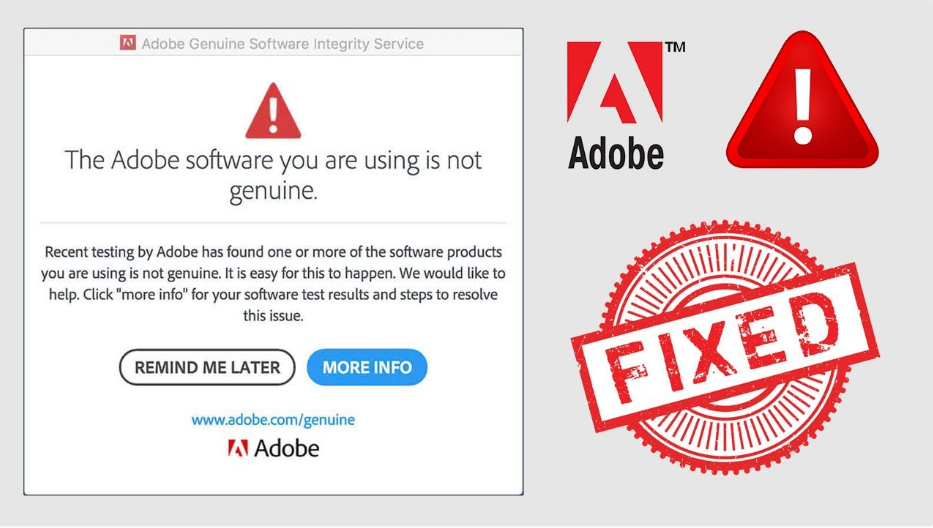
Windows系统
方法一:hosts 文件屏蔽法
在系统的 hosts 文件中添加屏蔽内容,此方法优点是不影响软件在线功能,但缺点是屏蔽内容需时常更新,否则可能失效。 最新 hosts 屏蔽内容更新于 2025 年 8 月 10日。
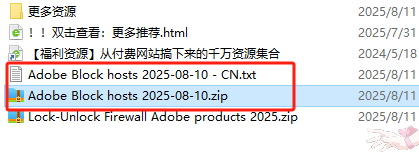
Windows 系统添加屏蔽内容到hosts操作步骤
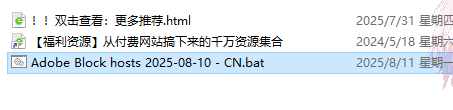
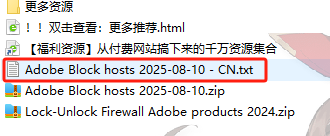
Win 用户可下载 Adobe Block hosts 2025-08-10.zip,解压后双击打开【Adobe Block hosts 2025-08-10 - CN.bat】。
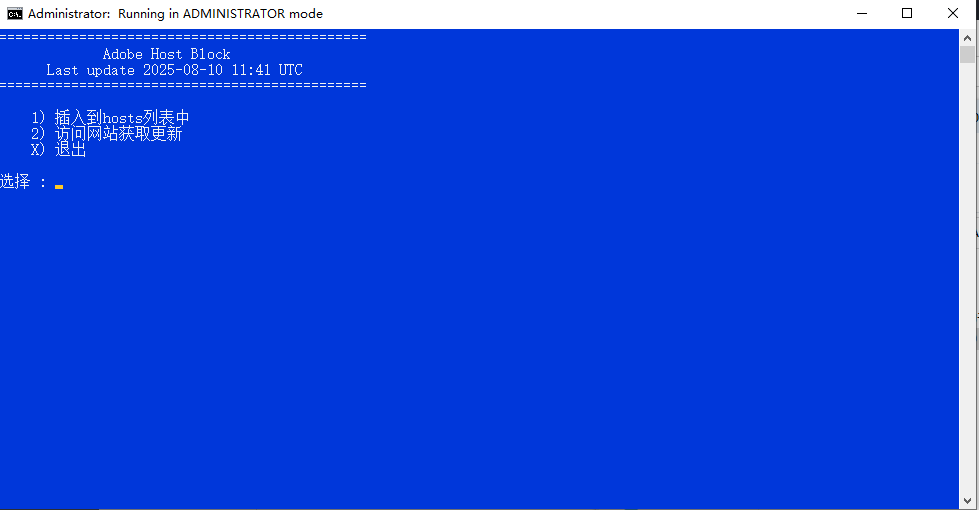
此时您会看到如下选项:
输入数字 “1”,程序将自动把屏蔽内容添加到 hosts 文件。
输入数字 “2”,程序会打开最新屏蔽内容,您可手动复制并添加到 hosts 文件。
方法二:防火墙阻止连网法
使用防火墙工具阻止 Adobe 程序联网,这基本能一劳永逸地解决问题,但缺点是软件的在线功能和启动界面等将无法使用。需注意,此方法仅适用于将 Adobe 软件安装在默认路径的用户。
Windows 自带防火墙操作步骤
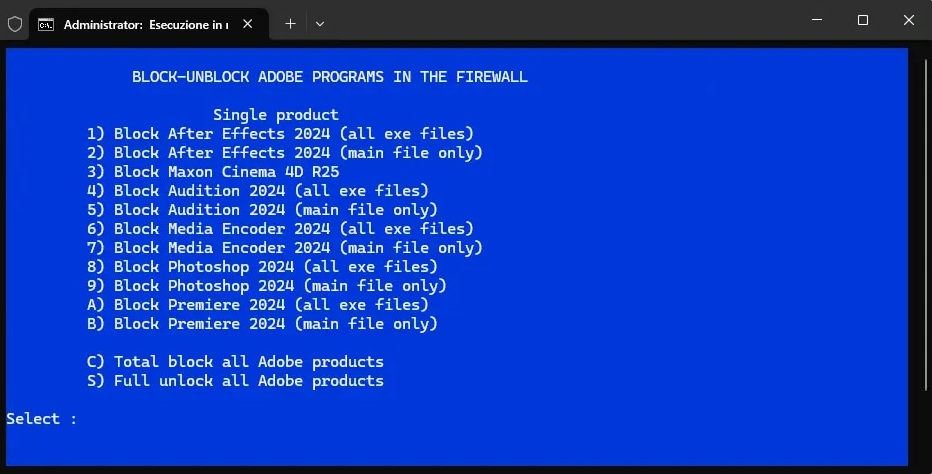
下载 Adobe 弹窗专用防火墙规则,解压后双击打开。您会看到对应不同软件和操作的选项:
对应单个软件的选项为 1、2、3、4、5、6、7、8、9、A、B。
对应全部操作的选项中,“C” 是屏蔽所有,“S” 是取消屏蔽。您只需输入对应的数字或字母即可完成设置。
Mac 系统操作建议
Mac 系统用户可自行使用防火墙进行屏蔽,不过更推荐使用方法一的 hosts 屏蔽法。
若您想修改 Mac 系统的 hosts 文件,可按以下步骤操作:
打开终端,输入命令:sudo nano /etc/hosts。
使用键盘方向键将光标移至文件最下方,粘贴需要添加的内容。
按下快捷键 Ctrl + X。
输入 “Y”,然后按回车键,修改完成。
如果觉得资源不错,欢迎任意金额打赏支持
赏


打赏将减轻 dcss.top 服务器与加速流量负担,更好的提供优秀资源