
PS 高效偏门技巧大揭秘,让你秒变大神!

在图像处理的世界里,PS 无疑是一款强大的工具。无论您是初涉此领域的新手,还是经验丰富的专业人士,掌握高效的操作技巧都能让您的工作如虎添翼。
今天,我就来给大家分享一些 PS 中那些容易被忽略但却极其实用的冷门偏门技巧。还没安装 PS 的朋友,别着急,
无套路免费版安装包的获取方式:PS大全!
技巧一:旋转画布(快捷键 R)
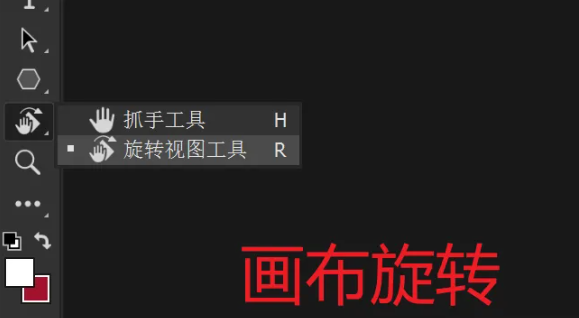
在人物精修过程中,经常需要旋转画布来达到更好的效果。这时候,只需在英文输入状态下按 “R” 键,或者长按左侧工具栏的 “抓手工具” 选择 “旋转视图工具”,然后单击鼠标左键就能轻松旋转画布。如果想要恢复原来的角度,点击上方选项栏的 “复位视图” 即可,是不是超级方便?
技巧二:快捷选择图层
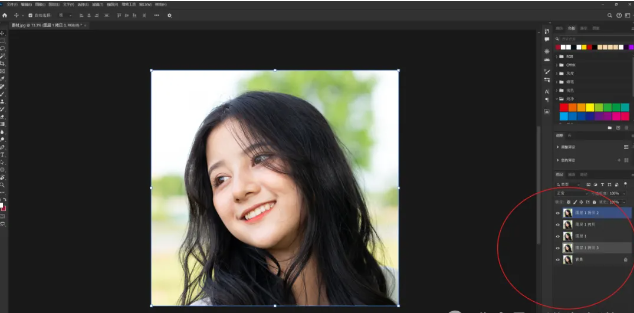
对于习惯使用快捷键的朋友来说,这一招绝对能让您的操作速度大幅提升。在长按 Alt 的情况下,按住中括号 “[” 或 “]”,就能逐层快速选择图层,告别繁琐的鼠标单击操作。
技巧三:快速移动图层
选定图层后,在长按 Ctrl 的同时,按中括号 “[” 或 “]”,就能将所选图层迅速上下移动,大大提高工作效率。
技巧四:增加可撤销次数
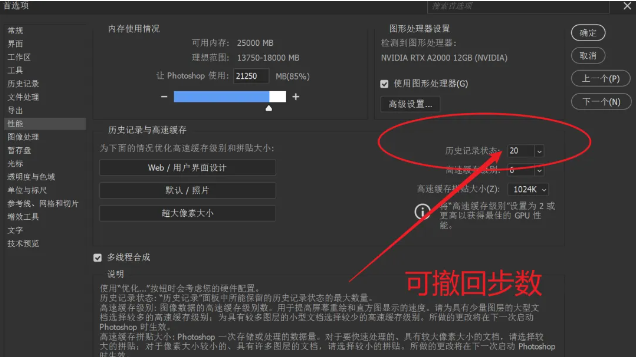
“后退一步” 的快捷键 Ctrl+Z 大家应该都比较熟悉,但为了在操作中有更多的 “反悔” 机会,我们可以通过 “编辑 > 首选项 > 性能” 面板来增加 “历史记录状态” 的数值。不过要注意,数值越大虽然可撤销次数越多,但可能会影响电脑的性能处理速度,所以要根据实际情况合理设置。
技巧五:快速切换图像单位标尺(快捷键 Ctrl+R)
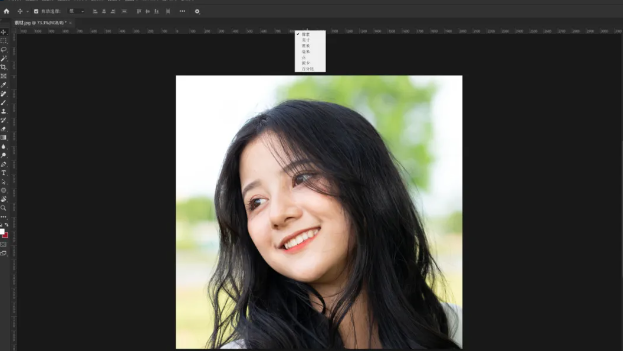
调出标尺只需 “视图> 标尺” 或者直接按键盘快捷键 “Ctrl+R”,然后鼠标右键单击 “标尺” 线,就能在 “像素、英寸、厘米、毫米、点、派克、百分比” 等单位中随意选择,满足您不同的需求。
技巧六:迅速定位画布中心
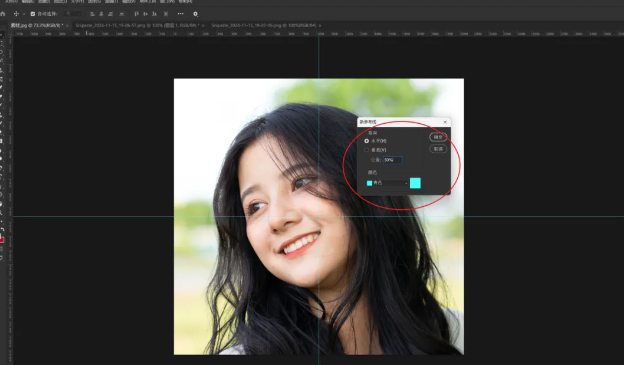
想快速找到画布中心?选择菜单栏 “视图> 新建参考线”,将水平和垂直的位置分别设置为 50% 就搞定啦。当然,如果安装了 “GuideGuide” 扩展,操作会更轻松便捷。

GuideGuide 插件下载链接:https://www.dcss.top/164.html
技巧七:盖印图层(快捷键 Ctrl+Shift+Alt+E)
“盖印图层” 是个非常实用的功能,它能将当前已完成的图层记录下来并合成到一个新的图层,在图像处理工作中,特别是修图调色、合成等操作中能发挥很大的作用。
技巧八:让画笔工具更精确

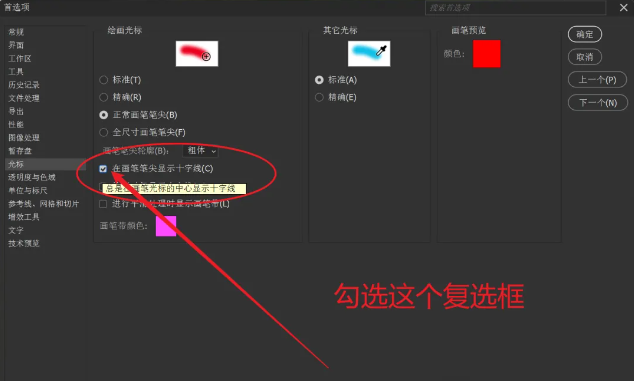
在使用画笔工具时,通过在 “编辑> 首选项 > 光标” 中勾选 “在画笔笔尖显示十字线”,能让您的每一笔都画得更加精准。不管是进行人物肖像的液化,还是使用减淡或者加深工具,这个小设置都能带来极大的便利。
技巧九:俯瞰图功能
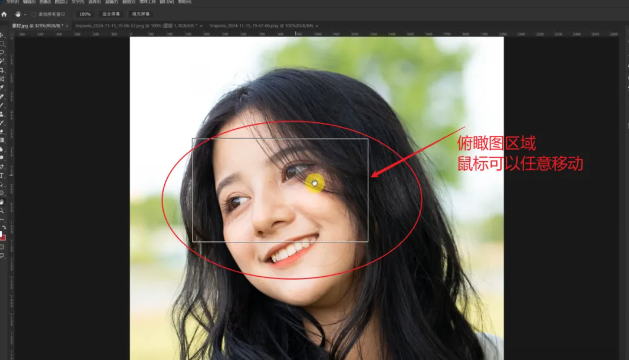
当您放大图片细节进行处理时,只需按住 H 键并滑动鼠标,就能看到整个俯瞰图,轻松了解正在处理的部分在图片中的位置。将方框拖动到其他区域,松开 H 键就能迅速切换到该区域,简直不要太好用!
技巧十:图层颜色标识
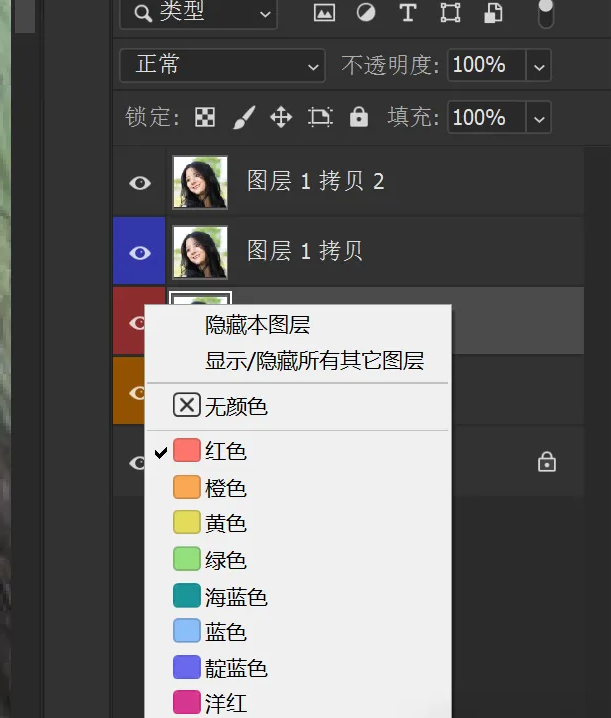
用颜色来标识图层是个整理图层的好方法。在图层面板的眼睛处右键,选择喜欢的颜色对图层进行标记,然后根据颜色分类管理图层,让您的工作更加有条不紊。
PS 的高效实用技巧还有很多很多,我这里只是为大家开启了一扇小小的窗户。希望这些技巧能真正帮助到大家,让您在 PS 的世界里畅游无阻,创造出更多精彩的作品!
就我个人的使用经验来说,这些技巧在日常工作中真的节省了不少时间和精力,让整个图像处理过程变得更加顺畅和高效。如果您能熟练掌握并灵活运用,相信一定会给您带来意想不到的效果。
如果觉得资源不错,欢迎任意金额打赏支持
赏


打赏将减轻 dcss.top 服务器与加速流量负担,更好的提供优秀资源
更多文章
-
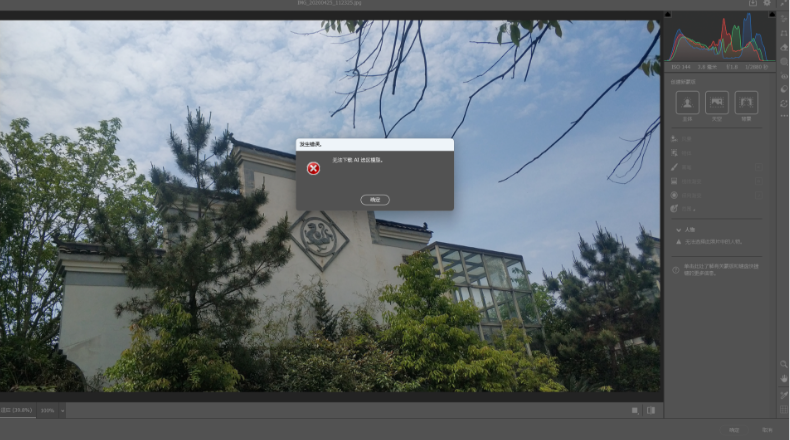
ACR18.4 无法加载 AI 选区模型?一招彻底解决
问题:ACR 18.4 无法加载 AI 选区模型(提示“无法下载 AI 选区模型”或“无法加载 AI 选区模型”)解答:此问题,通常是由于 AI 模型文件未正确下载、路径错误或版本兼容性问题导致。可通过以下三种方案进行修复:方案一:手动替换 modelzoo 模型文件夹(最有效)获取补丁:下载 ACR 18.4 对应的modelzoo补丁文
-
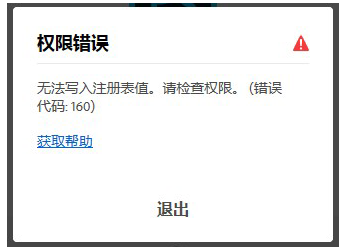
Ps等adobe软件安装时弹出错误代码160/182/37/183的(解决方法)
安装错误代码提示:解决方法:一、退出杀毒软件 1、右键点选右下角杀毒软件的图片图标,选择“退出”;2、点选“退出卫士”后点击“确定”按钮即可退出360;
-

最详细的微信公众号注册教程保姆级干货(建议收藏)
再小的个体,也有自己的品牌!众所周知,这是微信公众号官网的Slogn!也正是有了这句话,很多人来到了公众号!但还是有很多小伙伴不知道怎么注册公众号,经常在后台留言问我。那接下来,我一步步的教大家来注册公众号,堪称史上最详细的注册教程(建议收藏)1、打开微信公众号平台:https://mp.weixin.qq.com/;点击立即注
-
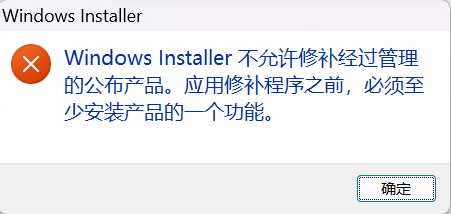
Acrobat安装不了:提示 Windows Installer 不允许修补经过管理的公布产品~
在日常使用电脑的过程中,我们常常会因为各种原因卸载软件,然后再重新安装。其中就有小伙伴,安装 Acrobat - PRO - DC 时,就遭遇了一连串令人头疼的问题。问题提示:Windows Installer 不允许修补经过管理的公布产品。应用修补程序之前,必须至少安装产品的一个功能。如图;产生原因:Acrobat旧版没有卸载干净,注册表有残
-
Office提示“盗版”解决办法!
最近不少小伙伴反馈,安装好 Office 后总会弹出 “盗版” 警示弹窗,虽说不影响使用,但看着着实闹心。今天,小编就来教大家如何取消这个烦人提示。温馨提示解压前务必退出杀毒工具,以防文件被拦截导致操作失败。此方法不仅适用于 Office,Visio 和 Project 也同样可行。我们提供的下载内容均来自互联网,仅用于技术交流,